
Bilder
Bilder-Upload (neu hinzufügen)
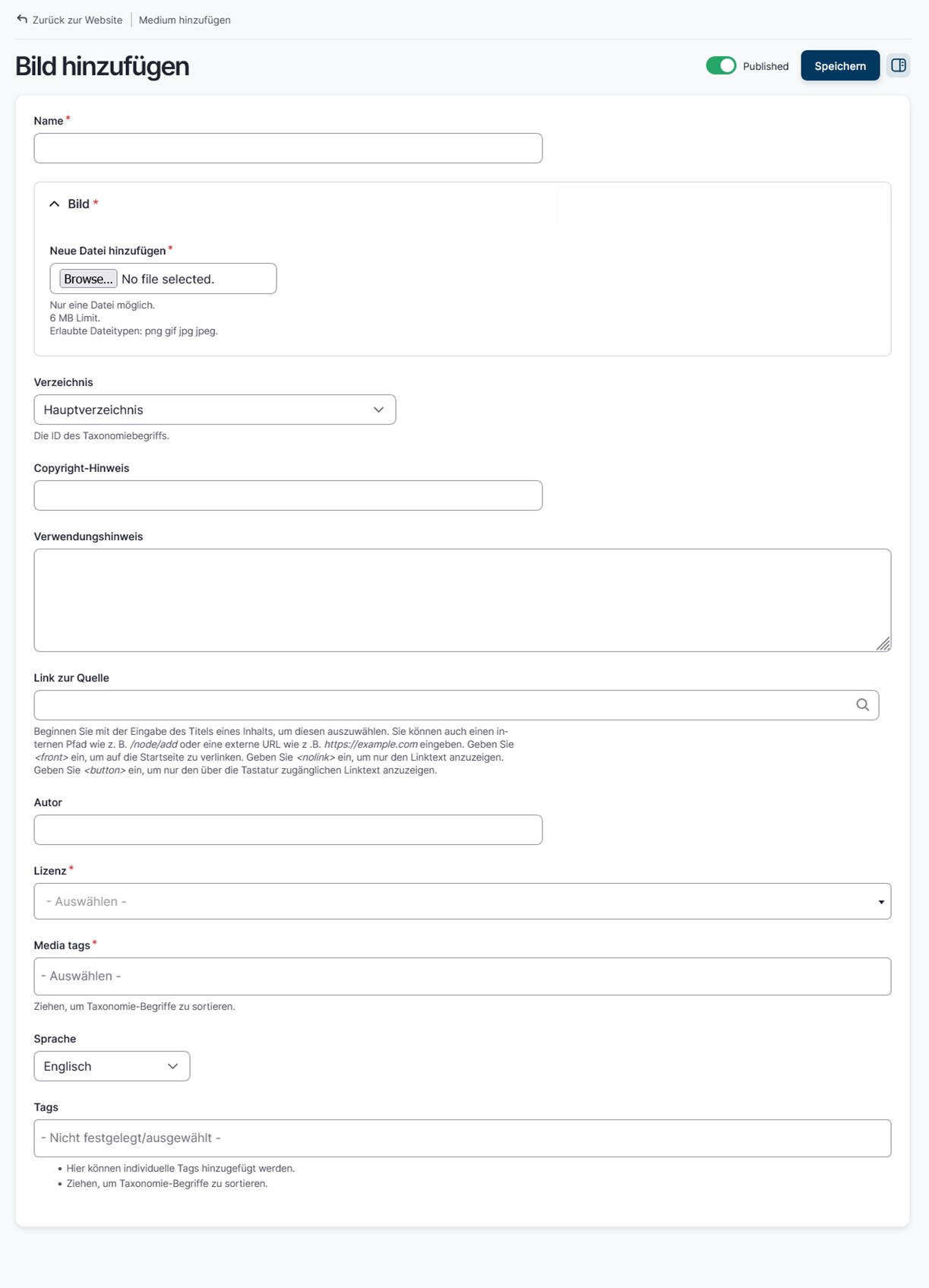
Beim Anlegen eines neuen Bildes in Drupal müssen verschiedene Felder ausgefüllt und geprüft werden. Diese Felder dienen der strukturierten Ablage, der rechtlichen Absicherung sowie der barrierefreien und inhaltlich korrekten Darstellung des Mediums auf der Website. Eine sorgfältige Pflege der Angaben stellt sicher, dass Bilder später leicht auffindbar sind und den geltenden Qualitäts- und Nutzungsanforderungen entsprechen.
Im Folgenden werden die einzelnen Felder und ihre jeweilige Funktion näher erläutert:
Im Feld „Name“ wird ein Titel für das Bild vergeben. Dieser dient der internen Identifikation in der Medienübersicht. Die Bezeichnung sollte eindeutig und aussagekräftig sein, damit das Bild später schnell wiedergefunden werden kann.
Im Feld „Bild“ wird die eigentliche Datei hochgeladen. Über „Browse“ beziehungsweise „Durchsuchen“ wählen Sie die gewünschte Datei von Ihrem Computer aus. Es kann nur eine Datei hochgeladen werden. Zulässige Dateiformate sind png, gif, jpg und jpeg. Die maximale Dateigröße beträgt 6 MB.
Im Feld „Verzeichnis“ legen Sie fest, in welchem Ordner das Bild gespeichert wird. Standardmäßig ist das Hauptverzeichnis ausgewählt. Sofern eine Ordnerstruktur verwendet wird, sollte hier das passende Verzeichnis ausgewählt werden.
Der „Copyright-Hinweis“ dient zur Angabe der Urheberrechte. Hier wird beispielsweise der Name des Fotografen, des Unternehmens oder die Quelle des Bildes eingetragen. Bei externen oder lizenzierten Bildern ist dieses Feld besonders sorgfältig auszufüllen.
Im Feld „Verwendungshinweis“ können interne Hinweise zur Nutzung des Bildes hinterlegt werden. Hier kann beispielsweise vermerkt werden, ob das Bild nur für bestimmte Seiten, Kampagnen oder Kanäle freigegeben ist.
Über das Feld „Link zur Quelle“ kann optional eine Internetadresse eingefügt werden, wenn das Bild aus einer externen Quelle stammt oder auf eine Originalquelle verwiesen werden soll.
Im Feld „Autor“ wird der Name der Person eingetragen, die das Bild erstellt oder fotografiert hat.
Im Feld „Lizenz“ ist die passende Lizenz auszuwählen. Diese muss den tatsächlichen Nutzungsrechten des Bildes entsprechen und sollte sorgfältig geprüft werden.
Unter „Media tags“ wird das Bild thematisch kategorisiert. Hier werden passende Taxonomie-Begriffe ausgewählt, damit das Bild später leichter gefiltert und gefunden werden kann.
Im Feld „Sprache“ wird die Sprache des Mediums festgelegt.
Zusätzlich können unter „Tags“ individuelle Schlagwörter ergänzt werden. Diese dienen ebenfalls der besseren Auffindbarkeit innerhalb der Mediathek.
Sobald ein Bild hochgeladen wurde, erscheint ein weiteres Feld „Alternativer Text“ und der Fokus Punkt des Bildes lassen sich einstellen:
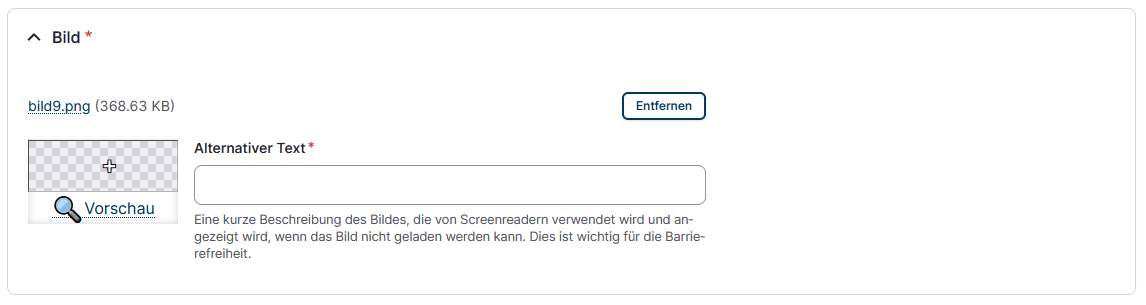
Fokus Punkt (Focal Point)
Der Focal Point legt den wichtigsten Bildbereich fest. Er definiert, welcher Teil des Bildes bei automatischen Zuschnitten oder unterschiedlichen Darstellungsformaten im Mittelpunkt stehen soll. Dies ist insbesondere relevant, wenn Bilder in verschiedenen Größen oder Seitenverhältnissen ausgespielt werden.
Durch das Setzen des Fokuspunktes (weißes Kreuz) wird sichergestellt, dass zentrale Bildelemente, beispielsweise Personen oder wichtige Objekte, nicht abgeschnitten werden. Stattdessen orientiert sich der Bildzuschnitt an diesem definierten Punkt.
Alternativ Text
Der Alternativtext (Alt-Text) beschreibt den Inhalt eines Bildes in Textform. Er wird angezeigt, wenn ein Bild nicht geladen werden kann, und wird von Screenreadern vorgelesen. Damit ist er ein zentraler Bestandteil der digitalen Barrierefreiheit. Menschen mit Sehbeeinträchtigungen sind auf diese Beschreibung angewiesen, um die Bildinhalte verstehen zu können.
Ein gut formulierter Alternativtext vermittelt die wesentliche Aussage oder Funktion des Bildes. Dabei sollte er präzise und sachlich beschreiben, was auf dem Bild zu sehen ist und welche Information es transportiert. Unnötige Details oder rein dekorative Beschreibungen sollten vermieden werden.
Wichtig ist, den Kontext zu berücksichtigen. Der Alternativtext sollte sich daran orientieren, welche Rolle das Bild auf der jeweiligen Seite spielt. Wenn ein Bild beispielsweise eine bestimmte Handlung zeigt oder eine Aussage unterstützt, sollte genau diese Information beschrieben werden. Ist ein Bild rein dekorativ und trägt keinen inhaltlichen Mehrwert, kann der Alternativtext leer bleiben, damit Screenreader es überspringen.
Formulierungen wie „Bild von“ oder „Foto zeigt“ sind in der Regel nicht notwendig, da Screenreader bereits ankündigen, dass es sich um ein Bild handelt. Stattdessen sollte direkt mit der Beschreibung begonnen werden. Der Text sollte möglichst knapp, aber inhaltlich vollständig sein.
Nach vollständigem Ausfüllen aller erforderlichen Felder wird der Vorgang mit „Speichern“ abgeschlossen.
Vorhandene Bilder nutzen
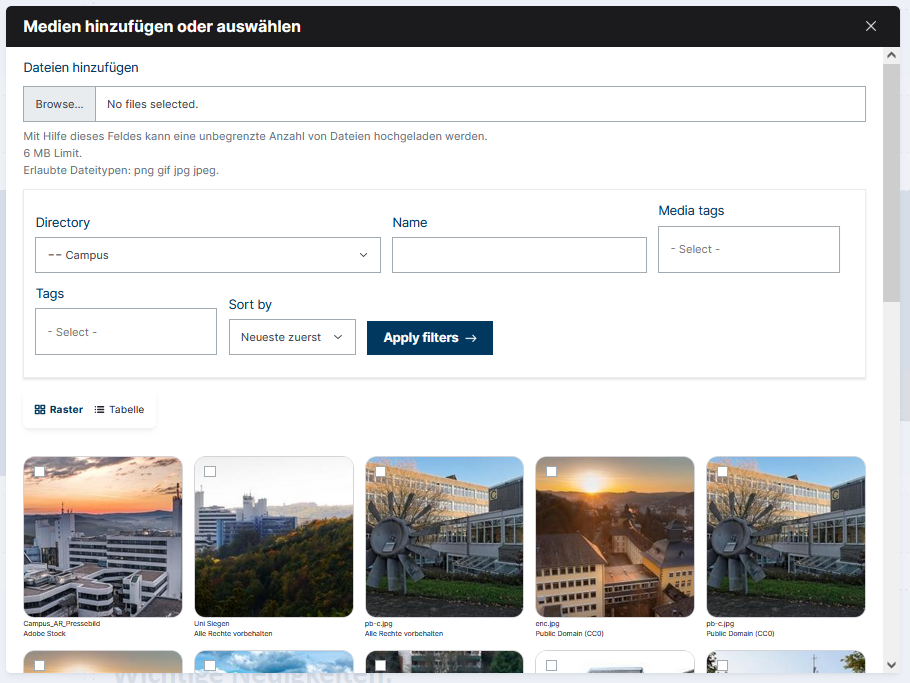
Wenn ein Bild nicht neu hochgeladen, sondern aus der bestehenden Mediathek ausgewählt werden soll, können Sie die vorhandenen Bilder durchsuchen und filtern.
Im oberen Bereich besteht weiterhin die Möglichkeit, über „Browse“ eine neue Datei hochzuladen. Darunter befinden sich verschiedene Filterfelder, mit denen sich die Suche eingrenzen lässt.
Über das Feld „Directory“ kann ein bestimmtes Verzeichnis ausgewählt werden, beispielsweise „Campus“. Dadurch werden nur Bilder angezeigt, die diesem Ordner zugeordnet sind.
Im Feld „Name“ kann gezielt nach einem bestimmten Bild gesucht werden. Hier wird der Titel oder ein Teil des Titels eingegeben, unter dem das Bild gespeichert wurde.
Über „Media tags“ und „Tags“ kann die Suche zusätzlich nach inhaltlichen Kategorien oder Schlagwörtern gefiltert werden. Dies ist besonders hilfreich, wenn der genaue Dateiname nicht bekannt ist.
Mit „Sort by“ lässt sich die Sortierung der angezeigten Bilder festlegen, beispielsweise nach den neuesten Einträgen. Nachdem die gewünschten Filter gesetzt wurden, wird die Suche mit „Apply filters“ aktualisiert.
Im unteren Bereich werden die Bilder in einer Raster- oder Tabellenansicht angezeigt. Unter jedem Bild sind wichtige Informationen hinterlegt, insbesondere Angaben zu den Rechten oder zur Lizenz, wie beispielsweise „Alle Rechte vorbehalten“ oder eine Creative-Commons-Lizenz.
Diese Angaben müssen vor der Verwendung unbedingt geprüft werden. Es ist sicherzustellen, dass das Bild entsprechend der angegebenen Rechte genutzt werden darf und die erforderlichen Urheber- oder Quellenangaben gemacht werden. Die rechtlichen Hinweise unter dem Bild sind verbindlich und müssen bei jeder Verwendung berücksichtigt werden.