Abschnitte - Struktur der Seite definieren
Abschnitte
Abschnitte sind die grundlegenden Bausteine einer Seite und dienen als Container für Inhalte. Jeder Abschnitt kann ein bestimmtes Spaltenlayout haben, das für die Struktur der Seite verantwortlich ist.
Abschnitt hinzufügen
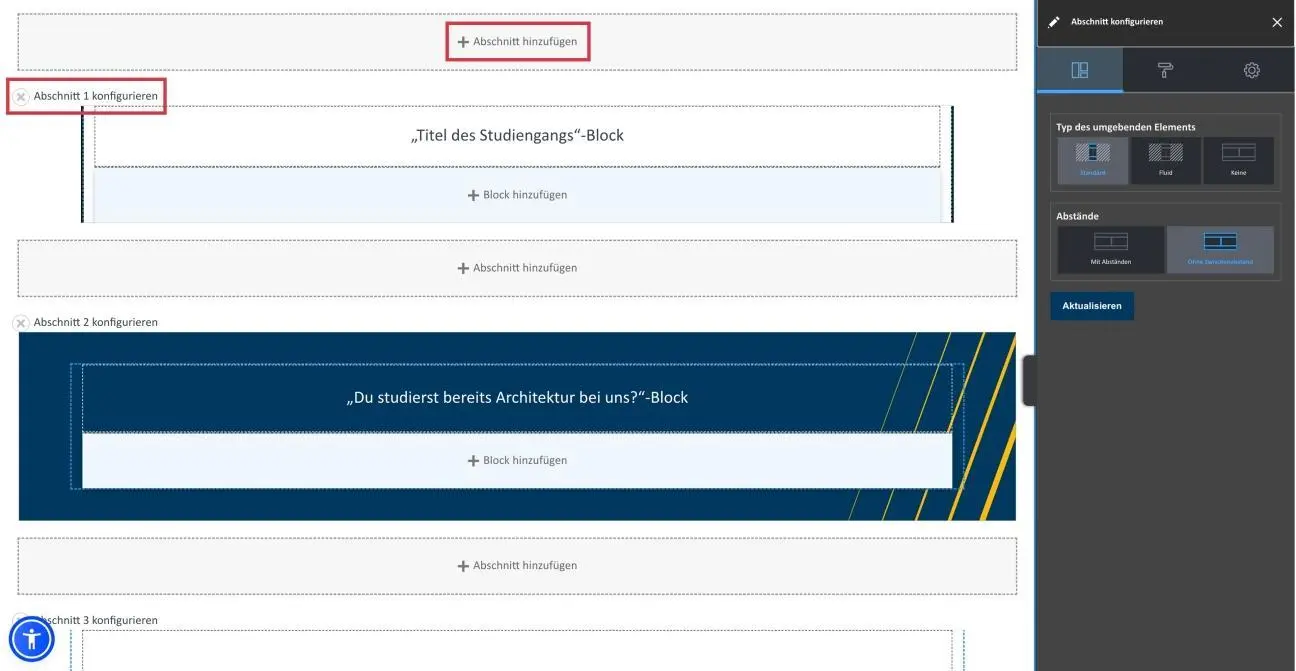
Um einen neuen Abschnitt hinzuzufügen, wählen Sie im Layout Builder „Abschnitt hinzufügen“. Anschließend können Sie zwischen verschiedenen Spaltenlayouts wählen. In den meisten Fällen wird das einspaltige Layout genutzt. Nur in speziellen Fällen kommen zwei oder drei Spalten zum Einsatz.
Abschnitt konfigurieren
Nach der Auswahl des Layouts oder der nachträglichen Bearbeitung eines Abschnitts, können Sie die Konfiguration des Abschnitts in drei Tabs des Layout Builders anpassen: „Layout“, „Darstellung“ und „Einstellungen“.
Für das Layout gilt es Folgendes zu beachten:
- Wählen Sie den Standardtyp für alle Blöcke, mit Ausnahme von Hero-Elementen (Level 1 und 2) und CTA-Sektionen. Diese sollten auf die „Keine“-Option eingestellt werden.
- Für mehrspaltige Layouts können Sie die Spaltenaufteilung für unterschiedliche Bildschirmgrößen (Desktop, Tablet, Mobile) anpassen. In der Regel genügt es, die Standardwerte zu übernehmen.
Welche Abstände Sie wählen, macht in der Regel keinen großen Unterschied, da die einzufügenden Blöcke inhärent über Abstände verfügen. Sollten Sie ein mehrspaltiges Layout gewählt haben, haben Sie außerdem die Option, die Aufteilung der Spalten für verschiedene Ausgabegrößen (Desktop, Tablet, Mobile) zu wählen. In den meisten Fällen genügt, die Standards zu übernehmen. Nur in Ausnahmefällen wird es nötig sein, das Layout anders aufzuteilen.
Zusätzlich zum Layout selbst, können Sie die Darstellung der Sektion ändern. Auch hier gilt in der Regel, dass die meisten Blöcke bereits vordefinierte Designs implementieren, sodass das nachträgliche Einstellen des visuellen Erscheinungsbildes nicht notwendig sein wird. Was Sie hingegen des Öfteren einstellen müssen, sind vermutlich die Hintergrundfarben. Wählen Sie hierzu unter „Darstellung“ > „Hintergrund“ die passende Hintergrundfarbe aus. Beachten Sie, dass die Sekundärfarbe Hellblau sich je nach gefolgtem Farbschema der Seite verändert. Hintergründe mit Schraffur stehen hier ebenfalls zur Verfügung.
Nach dem Konfigurieren haben Sie die Option den Abschnitt hinzuzufügen, oder diesen zu aktualisieren.
Abschnitt löschen
Nicht mehr benötigte Abschnitte können über den „x-Button“ auf der linken Seite des Browserfensters gelöscht werden. Nach einem Bestätigungsdialog wird der Abschnitt entfernt.
Ankerfunktion (nur für Bereichsadministrator*innen möglich)
Um einen Anker auf einer Webseite zu platzieren, der es den Nutzern ermöglicht, zu einem bestimmten Punkt der Seite zu springen, können folgende Schritte durchgeführt werden:
-
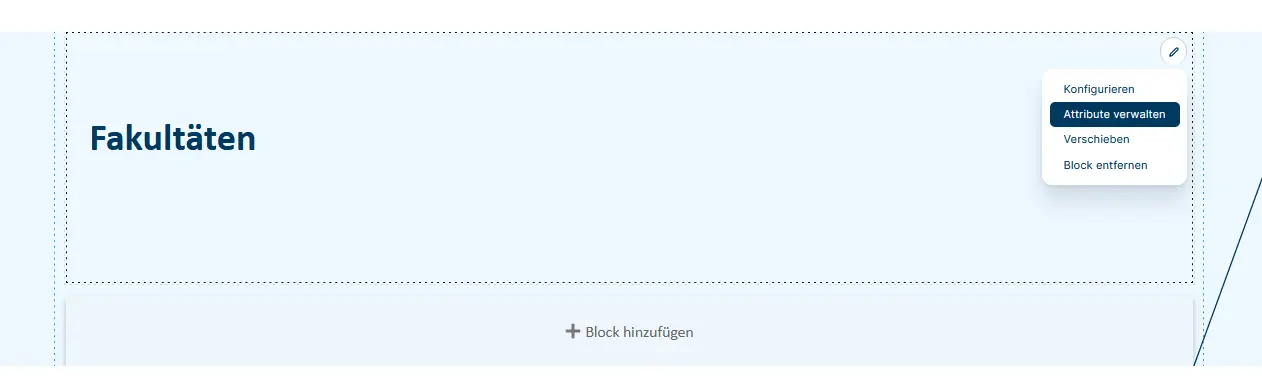
Im Layoutmodus im entspechenden Block auf „Attribute verwalten“ klicken.
2. Im Anschluss auf „Attribute des Blocks“ klicken.
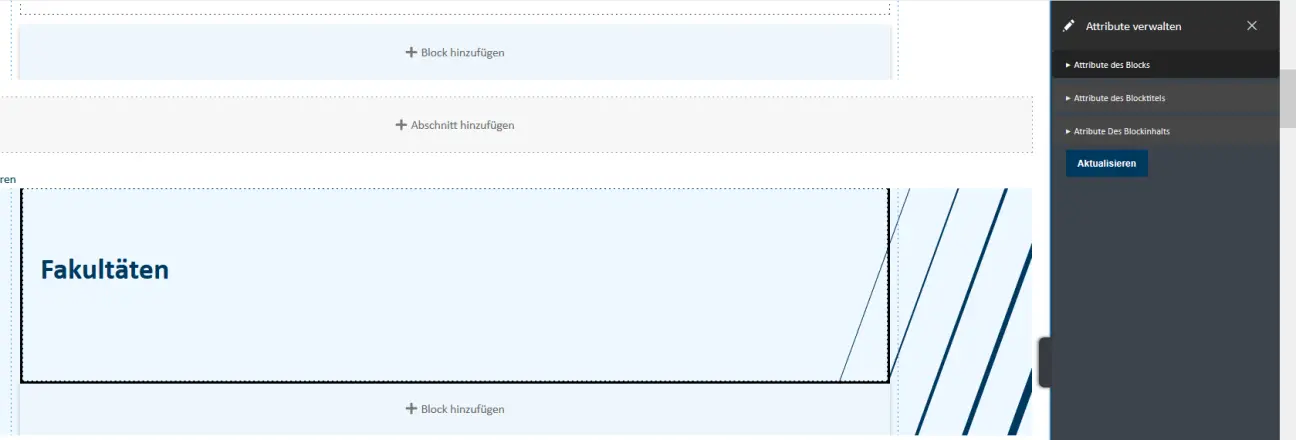
3. Unter „ID“ entsprechend ein Stichwort zur eindeutigen Identifikation festlegen (jedes Stichwort darf nur einmalig je Seite vergeben werden).

4. Aktualisieren und das Layout speichern.
5. Im Anschluss ist der Anker erreichbar, indem man dem normalen Seitenlink ein #-Zeichen und das entsprechende Stichwort hinzufügt:
Beispiel: www.uni-siegen.de/bereichsadministatorinnen-im-cms#fakultaeten
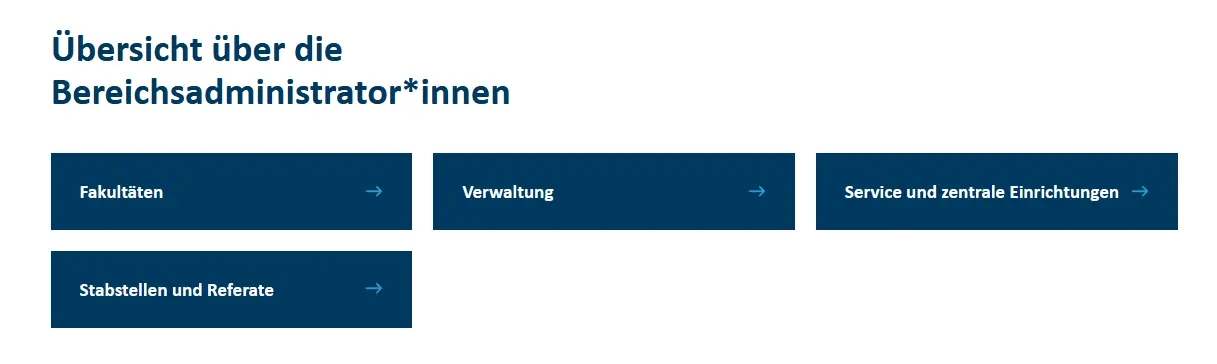
6. Um festgelegte Anker nun ganz oben auf der Seite per Klick erreichbar zu machen, müssen die entsprechenden Anker-Links in einem separaten Block als Link-Texte oder Link-Buttons zur Verfügung gestellt werden.
Beispiel: