
Voraussetzungen für die Arbeit in Drupal
Diese Seite erklärt, was gegeben sein muss, damit Sie sich in Drupal anmelden und mit Ihrem eigenen Personenprofil arbeiten können.
Für wen gilt diese Seite? Die automatische Zuordnung richtet sich an Mitarbeiter*innen der Universität Siegen. Studentische und wissenschaftliche Hilfskräfte (SHKs/WHBs) werden manuell zugeordnet: durch den Bereichsadministrator Ihrer Einheit. Gibt es in Ihrem Bereich (oder einem übergeordneten Bereich) keinen, übernimmt das Team Webrelaunch. Siehe auch SHKs/WHBs.
Kurzüberblick
Drupal übernimmt Ihre Daten automatisch aus unisono. Damit das funktioniert, müssen zwei Voraussetzungen erfüllt sein:
- Sie haben ein öffentliches unisono-Profil.
- Ihre dienstliche E-Mail-Adresse in unisono stimmt mit der Adresse überein, die beim Login (Shibboleth) übermittelt wird.
Sind beide Voraussetzungen erfüllt, spricht man von einem Match: Drupal findet Ihr unisono-Profil und kann die Daten verwenden.
Voraussetzung 1: Öffentliches unisono-Profil
„Öffentlich“ bedeutet: Ihre Daten sind ohne Anmeldung über die unisono-Personensuche auffindbar.
So prüfen Sie es:
- Öffnen Sie die Personensuche in unisono (Organisation → Personen suchen), ohne angemeldet zu sein (z. B. in einem privaten Browserfenster).
- Suchen Sie nach Ihrem Namen.
- Wenn Sie in den Ergebnissen erscheinen, ist Ihr Profil öffentlich.
Voraussetzung 2: Die richtige E-Mail-Adresse
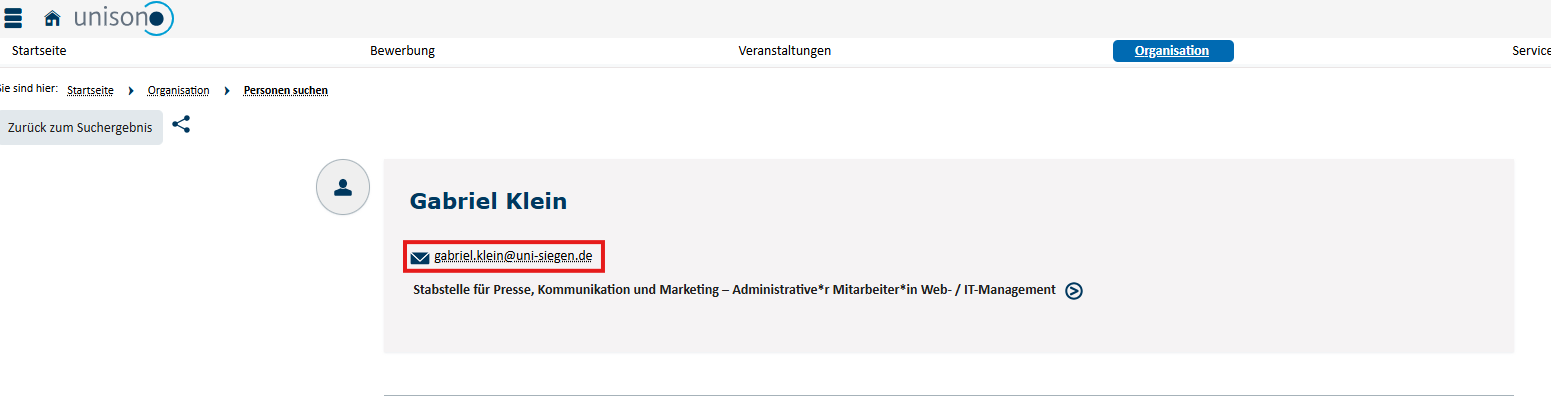
Im Feld „Dienstlicher Kontakt“ Ihres öffentlichen unisono-Profils muss die E-Mail-Adresse stehen, die für Sie im Anmeldedienst (Shibboleth) der Universität hinterlegt ist. In den allermeisten Fällen ist das vorname.nachname@uni-siegen.de.
Wie finde ich heraus, welche Adresse im Login hinterlegt ist?
Sie können sich die übermittelten Daten bei jedem Shibboleth-Login anzeigen lassen, z. B. beim Login in Drupal oder in Sciebo:
- Öffnen Sie die Login-Seite.
- Setzen Sie vor dem Anmelden den Haken bei „Die zu übermittelnden Informationen anzeigen, damit ich die Weitergabe gegebenenfalls ablehnen kann.“
- Melden Sie sich an. Vor der Weitergabe wird Ihnen angezeigt, welche Daten übermittelt werden, darunter Ihre E-Mail-Adresse.
- Vergleichen Sie diese Adresse mit dem Eintrag im Feld „Dienstlicher Kontakt“ in unisono.
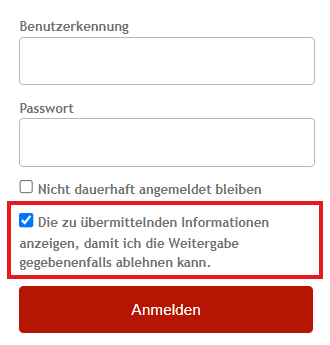
Hinweis: Prüfen Sie die Angabe unter E-Mailadresse mit der E-Mailadresse die im dienstlichen Kontakt hinterlegt ist.
Woran erkenne ich, dass der Match funktioniert hat?
Melden Sie sich in Drupal an. Ein erfolgreicher Match zeigt sich an zwei Merkmalen:
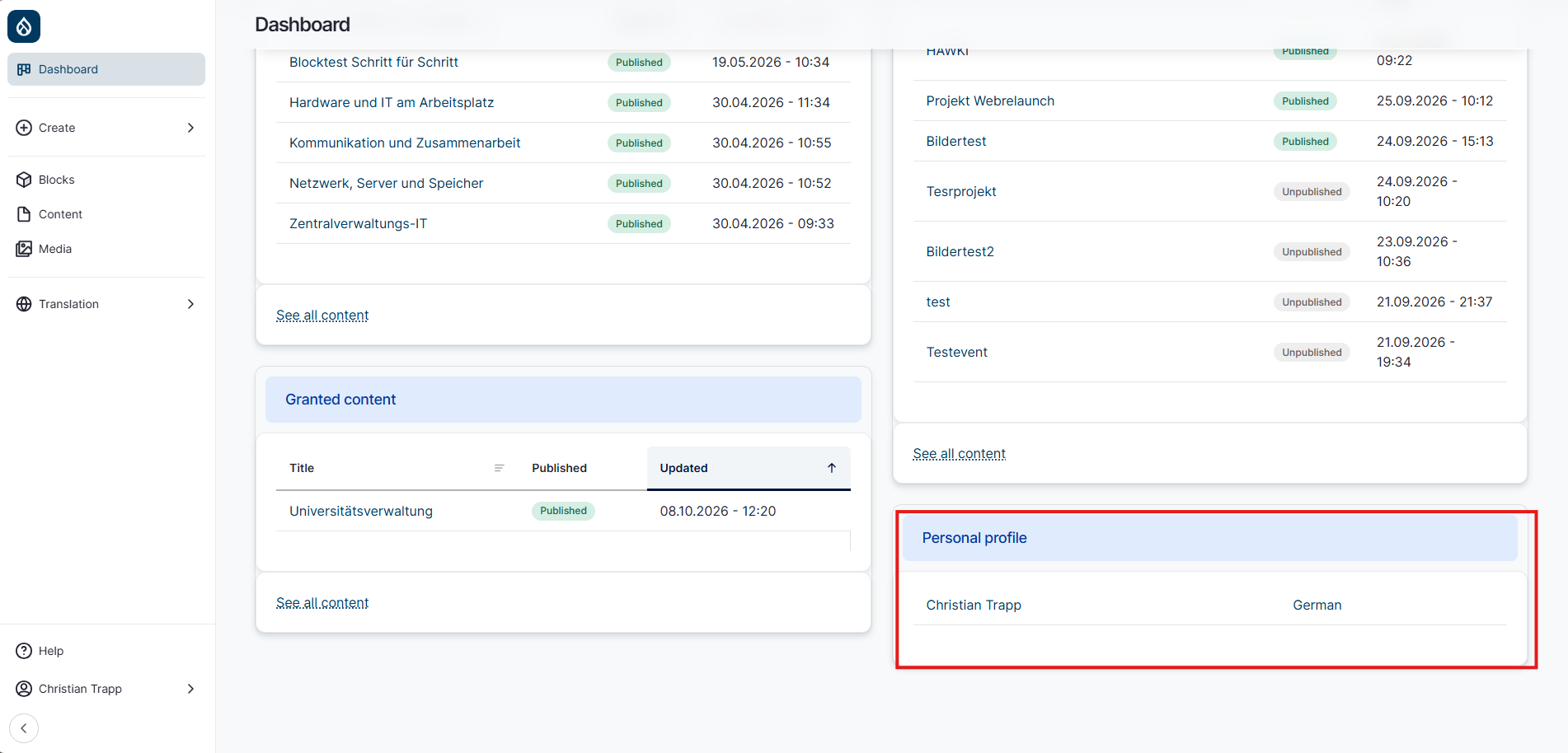
1. Sie sehen Ihr persönliches Profil im Dashboard. Unten rechts im Dashboard erscheint der Block „Personal profile“ mit Ihrem Namen.
2. Sie können mehr Inhaltstypen anlegen als nur „Räume“. Unter Create (Erstellen) sehen Sie eine längere Liste, z. B. Basic page, Contact, Document, Event, FAQ, News, Research project, Rooms, Service, Team page, Working group / Professorship. Die Liste hängt von Ihrer Rolle und Einheit ab.
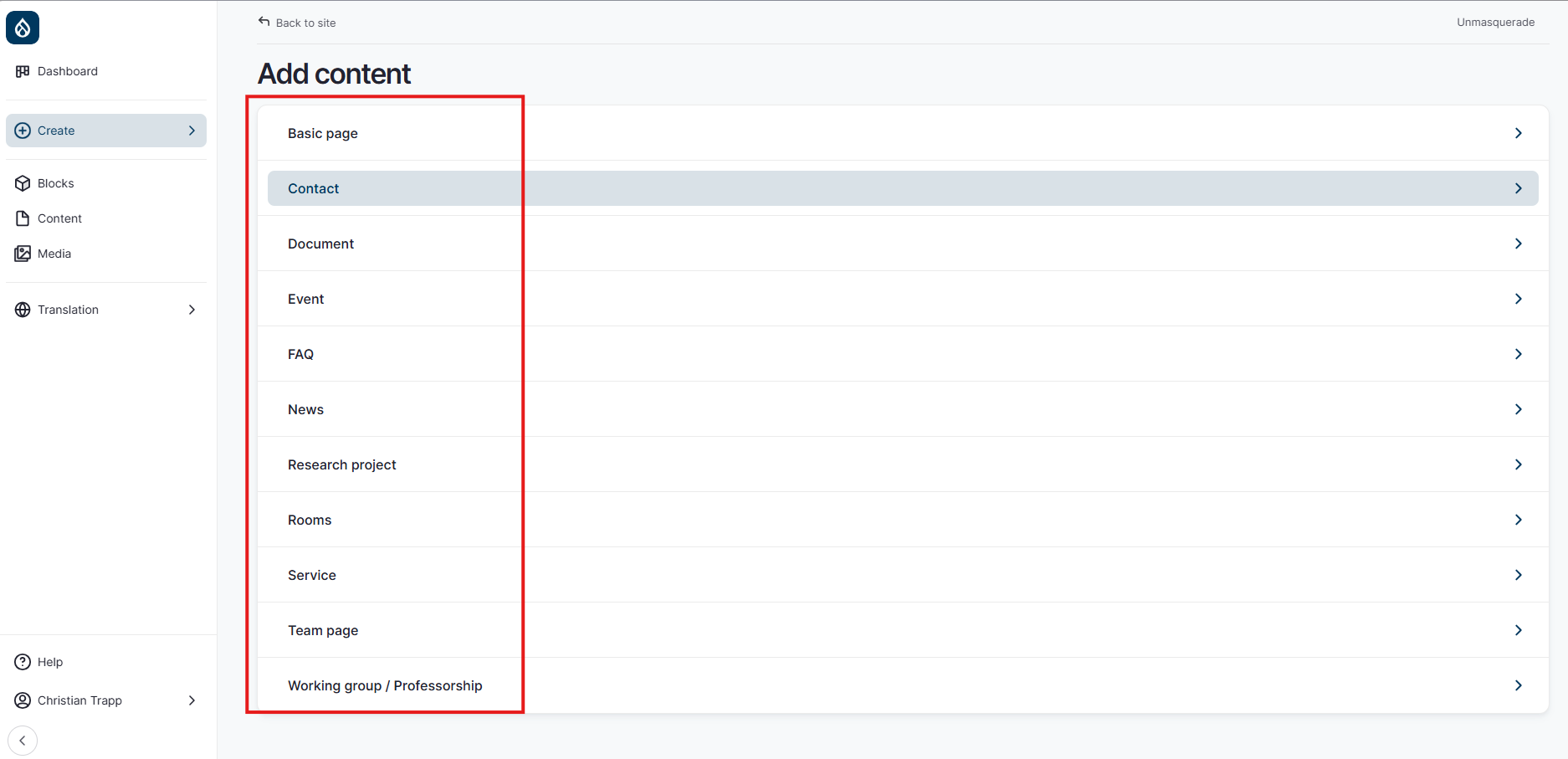
Welche Inhaltstypen Sie im Detail sehen, hängt zusätzlich von Ihren Rollen und Einheiten ab (siehe Nutzerrollen und Berechtigungen).
Es hat nicht geklappt – was tun?
Wenn eines oder beide Merkmale fehlen:
- Prüfen Sie die beiden Voraussetzungen oben (öffentliches Profil, richtige E-Mail-Adresse).
- Lassen Sie fehlerhafte Daten in unisono korrigieren. Änderungen an Personenstammdaten kann die unisono-Rolle „Department-Personen-Manager“ vornehmen. Diese Personen finden Sie meist dezentral in Ihrer Einheit.
- Warten Sie danach auf die Aktualisierung (siehe unten) oder stoßen Sie sie selbst an.
Wann sind Änderungen in Drupal sichtbar?
Drupal aktualisiert die Personenprofile regelmäßig im Hintergrund (sogenannter Cronjob). Dabei werden nicht alle Profile auf einmal aktualisiert. Es kann daher bis zu 24 Stunden dauern, bis Änderungen aus unisono in Ihrem Profil ankommen.
Sie müssen nicht warten: Mit den entsprechenden Rechten können Sie die Aktualisierung selbst anstoßen. Siehe Personenprofil manuell aktualisieren.
Weiterführende Informationen
- Schulungsvideos [Intern, nur nach Anmeldung sichtbar. Siehe "Unisono-Anbindung"]