
Allgemein
Drupal ist ein leistungsstarkes und flexibles Content-Management-System (CMS), das Ihnen hilft, Inhalte auf der Website der UniversitätUniversität Siegen effizient zu verwalten und ansprechend darzustellen. Es bietet eine benutzerfreundliche Oberfläche,Oberfläche, mit der Sie Inhalte –– von einfachen Texten bis hin zu komplexeren Elementen wie Bildern und Formularen –– einfach erstellen, bearbeiten und veröffentlichenveröffentlichen können.können.
Durch den modularen Aufbau von Drupal könnenkönnen zusätzlichezusätzliche Funktionen je nach Bedarf integriert werden, sodass das System genau auf die Anforderungen der Website abgestimmt werden kann. Diese FlexibilitätFlexibilität sorgt dafür,dafür, dass Drupal auch bei wachsenden Anforderungen eine effektive LösungLösung bleibt, um die Website stets aktuell und benutzerfreundlich zu gestalten. Das System wird regelmäßigregelmäßig aktualisiert, um die bestmöglichebestmögliche Sicherheit und Benutzererfahrung zu gewährleisten.gewährleisten.
Grundlegende Begriffe
Inhaltstypen
Inhaltstypen in Drupal sind Vorlagen, die definieren, wie verschiedene Arten von Inhalten auf der Website strukturiert werden. Sie legen fest, welche Felder (z.B. Text, Bilder, Dateien) in einem bestimmten Inhalt enthalten sein sollen. Zum Beispiel könnteenthält einder Inhaltstyp „Artikel"„Aktuelles" Felder wie Titel, Teaser,Teasertext, Haupttext und BildBild, enthalten, währendwährend ein „Veranstaltungs“„Veranstaltungs“-Inhaltstyp zusätzlichzusätzlich Felder wie Datum und Ort hat. Inhaltstypen helfen, InhalteContent standardisiert und strukturiert zu erstellen und zu verwalten.
BlöckeBlöcke
BlöckeBlöcke in Drupal sind wiederverwendbare Inhalte oder Elemente, die auf verschiedenen Seiten und Bereichen der Website angezeigt werden können.können. Sie könnenkönnen z.B. als Navigation, Sidebar-Elemente, NachrichtenNews-Block oder Kontaktinformationen genutzt werden. BlöckeBlöcke sind flexibler als Seiteninhalte, da sie an beliebigen Stellen auf der Website platziert werden können,können, ohne den Inhalt selbst zu verändern.verändern. Sie könnenkönnen auch gezielt fürfür bestimmte Seiten oder Nutzergruppen sichtbar gemacht werden.
Views
Views in Drupal sind eine leistungsstarke Funktion, mit der man dynamische Listen von Inhalten erstellen kann. Mit Views könnenkönnen Inhalte basierend auf bestimmten Kriterien (z.B. Kategorie, Veröffentlichungsdatum,Veröffentlichungsdatum, Inhaltstyp) gefiltert und in unterschiedlichen Layouts angezeigt werden. Diese Funktion wird häufighäufig genutzt, um eine ÜbersichtÜbersicht von Artikeln, Veranstaltungen oder anderen Inhalten zu erstellen. Das Erstellen von Views ist in der Rolle von Redakteur*innen nicht möglich.
Taxonomie
Die Taxonomie in Drupal ist das System zur Klassifikation und Kategorisierung von Inhalten. Es ermöglicht,ermöglicht, Inhalte in Kategorien, Tags oder Themen zu unterteilen, um eine bessere Struktur und Auffindbarkeit zu gewährleisten.gewährleisten. Taxonomien bestehen aus Begriffen (z.B. „„Wissenschaft", „„Veranstaltung", „„Nachhaltigkeit"), die dann den Inhalten zugewiesen werden. Dies hilft nicht nur bei der Organisation von Inhalten, sondern auch bei der Navigation und Suche auf der Website, da Inhalte leicht nach bestimmten Themen oder Begriffen gefiltert werden können.können.
Hauptnavigation
AmNach oberender BildschirmrandAnmeldung im System gelangen Sie auf Ihr Dashboard und sehen sieam linken Bildschirmrand die Hauptnavigation vondes Drupal.Drupal-Backends. Sie haben die folgenden, fürfür Sie relevante Menüeinträge.Menüeinträge.
Dashboard
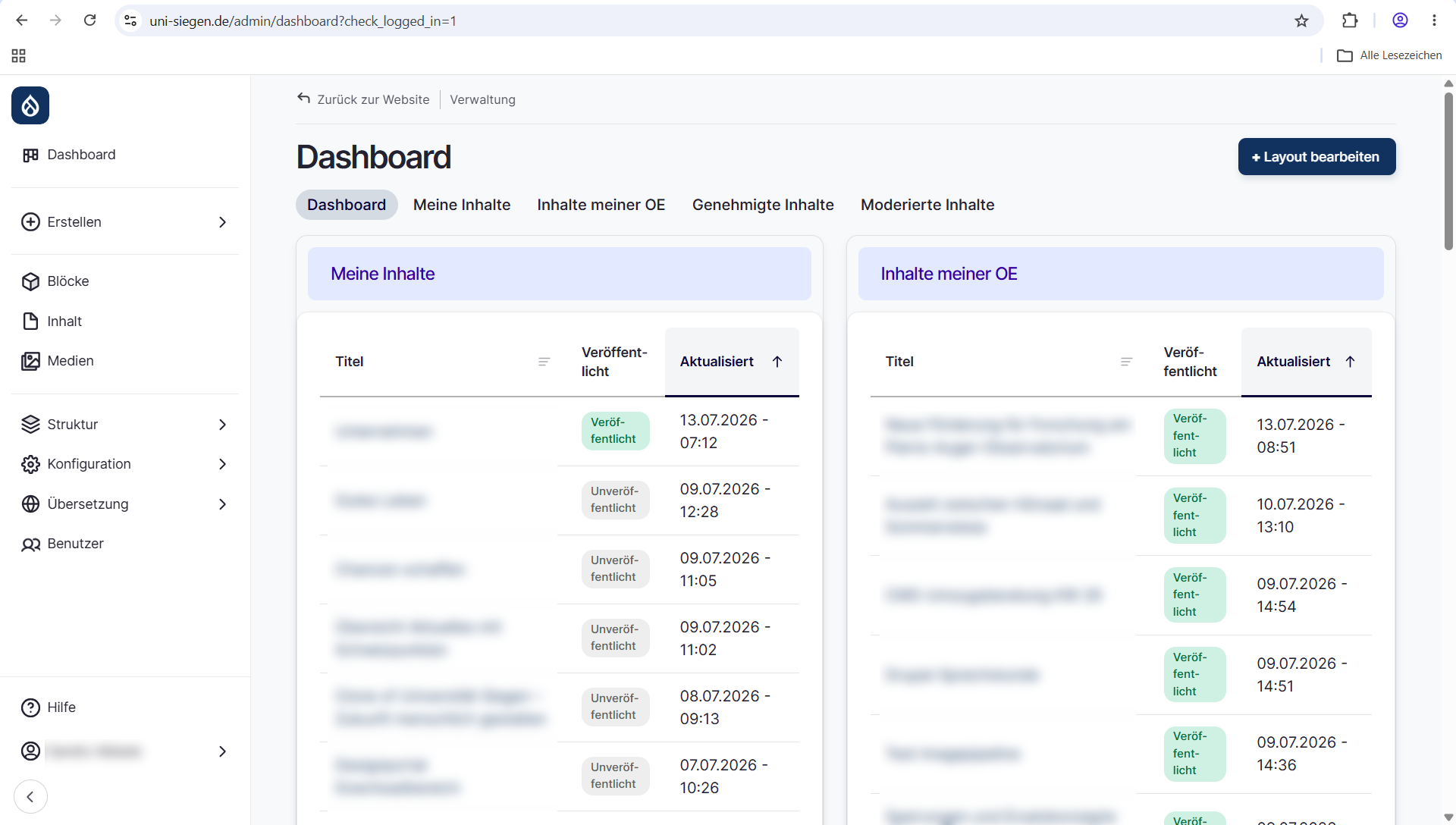
In Ihrem persönlichen Dashboard sehen Sie sowohl Ihre zuletzt erstellten Inhalte als auch die Inhalte Ihrer Organisationseinheit. Darüber hinaus haben Sie unten rechts auf der Seite Zugriff auf Ihr eigenes Personenprofil.
Profil-MenüMenü

Das Profil-MenüMenü (ganz rechtsunten nebenim „Verwalten“)linken Menü) bietet individuelle Einstellungen und Optionen fürfür den aktuell angemeldeten Benutzer. HierDa könnendie persönlicheAnmeldung über Shibboleth mit Ihrer ZIMT-Nutzerkennung erfolgt und ein automatischer Abgleich mit Ihren Daten wiein derunisono Benutzernamestattfindet, odermüssen dieSie E-Mail-Adressehier angepasstkeine werden,Änderungen fallsvornehmen. diesDas vomBenutzerprofil Administratorentspricht erlaubtnicht ist.Ihrem EbensoPersonenprofil, habenin Nutzerdem die Möglichkeit, ihr PasswortAngaben zu ändernIhrer undPersonen, jeFunktion nachetc. Rollehinterlegt aufwerden. persönliche Dashboards oder Benachrichtigungseinstellungen zuzugreifen.
VerwaltenHauptmenü im Backend
Das

Der Menüpunkt „Verwalten“ in Drupalfinden, bildet die zentrale Steuerungs- und VerwaltungsoberflächeVerwaltungsoberfläche fürfür Drupalnutzer. Von hier aus haben Sie Zugriff auf alle wesentlichen Bereiche des Content-Management-Systems, um die Website zu organisieren, Inhalte zu pflegen und Systemeinstellungen anzupassen.
JedesDie UntermenüUntermenüs besitztbesitzen zum Teil ein Dropdown mit weiteren MenüeinträgenMenüeinträgen und Funktionen. Hier eine grobe allgemeine Zusammenfassung:
InhaltDashboard– Erstellen und verwalten Sie Seiten, Artikel und andere Inhaltstypen. Dazu gehört auch die Medienbibliothek für Bilder, Videos und Dateien sowie die Kommentarverwaltung.StrukturErstellen–-OrganisierenHier können SieMenüs,neueTaxonomien,Inhalte erstellten auf Basis der im System vorhandenen Inhaltstypenund(abhängigBlöcke.vonBestimmenIhrenSie,BerechtigungenwieimInhalte angezeigt und gruppiert werden.System)KonfigurationBlöcke–-PassenÜbersichtSieIhrerSystemeinstellungeniman,CMSz.erstelltenB.Blöckefür Cron-Jobs, E-Mail-Benachrichtigungen und Benutzerrollen.ÜbersetzungInhalt -–ÜbersichtVerwaltenallerSieimmehrsprachigeCMS erstellten Inhalteundmitübersetzen Sie die Benutzeroberfläche.FilterfunktionBenutzerMedien–-ErstellenMediengalerie mit Filterfunktion